 LE IDEE CHE CAMBIANO IL MONDO
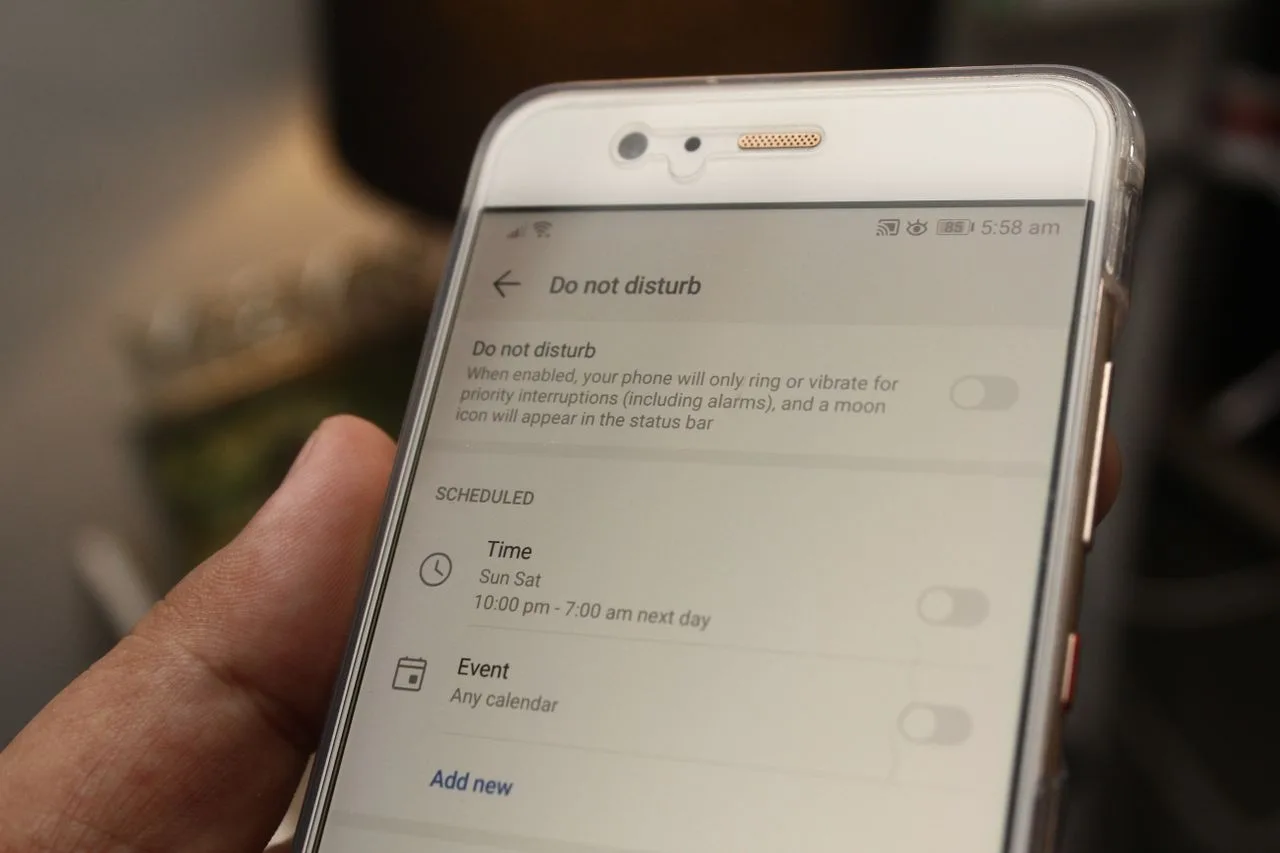
Quando apriamo i menu di impostazione di iOS o Android, la sezione Accessibilità viene spesso ignorata da chi non ha specifiche disabilità visive, uditive o motorie. Questo è uno degli errori più comuni degli utenti smartphone.
I progettisti di Apple e Google utilizzano i menu di accessibilità come una sorta di laboratorio segreto per integrare funzioni di personalizzazione avanzata e scorciatoie di produttività che migliorano l’esperienza d’uso quotidiana di chiunque. Ecco 4 funzioni “invisibili” da attivare subito per trasformare il modo in cui usi il telefono.
Tocco posteriore
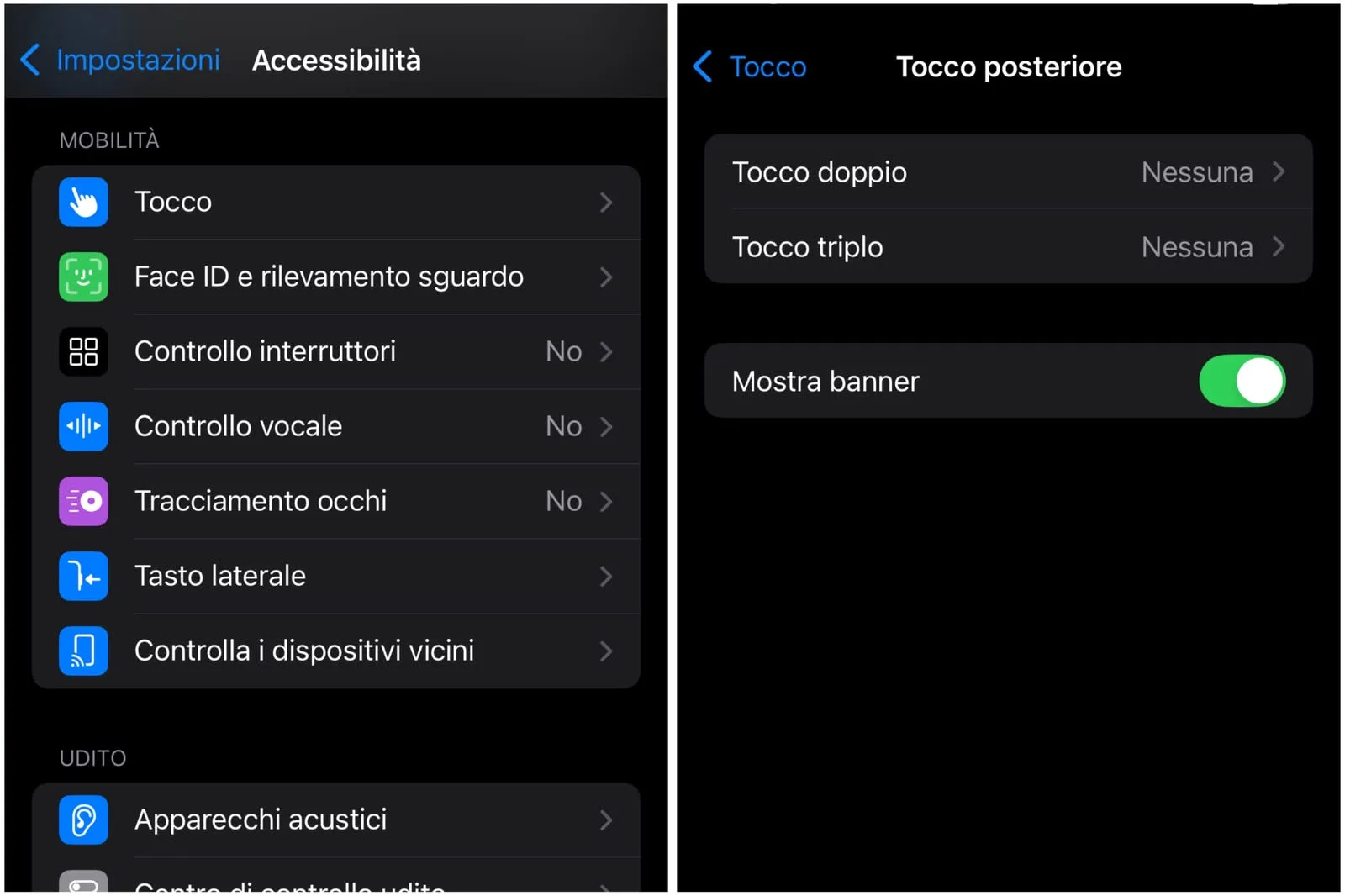
Sapevi che la scocca posteriore del tuo smartphone può trasformarsi in un vero e proprio pulsante fisico programmabile? Con un doppio tocco sul retro puoi scattare uno Screenshot, mentre con un triplo tocco sul retro puoi accende la torcia o aprire un’app.
Attraverso i sensori dell’accelerometro e del giroscopio, il sistema operativo è in grado di rilevare piccoli colpi dati con il dito sul retro della scocca, anche se il telefono ha la cover.
- Come attivarlo su iPhone? Vai in Impostazioni > Accessibilità > Tocco > Tocco Posteriore. Puoi assegnare due azioni diverse per il “doppio tocco” e il “triplo tocco” (es. scattare uno screenshot, aprire la fotocamera o attivare la torcia).
- Come attivarlo su Android? Vai in Impostazioni > Sistema > Gesti > Tocco rapido sul retro. Scegli l’azione desiderata dalla lista.
Trucchi iPhone e Samsung: sottotitoli in tempo reale
Ti sei mai trovato sui mezzi pubblici senza cuffie con la voglia di guardare un video su Instagram, TikTok o YouTube senza attivare l’audio? Oppure di dover ascoltare un lungo messaggio vocale in una stanza affollata?
La funzione Sottotitoli in tempo reale sfrutta i chip neurali dello smartphone per trascrivere sullo schermo qualsiasi flusso audio riprodotto dal dispositivo (video, storie, note vocali, persino chiamate), il tutto in tempo reale e in modalità completamente offline.
- Su Android premi uno dei tasti del volume. Sotto la barra del volume comparirà una piccola icona a forma di rettangolo con delle linee. Toccala per attivare i sottotitoli all’istante.
- Su iPhone vai in Impostazioni > Accessibilità > Sottotitoli in tempo reale e attiva lo switch.
Amplificatore d’Audio e trascrizione dal vivo
Per chi si trova spesso a lavorare o studiare in ambienti rumorosi (bar, open space aziendali, aule universitarie), lo smartphone può trasformarsi in un microfono direzionale professionale.
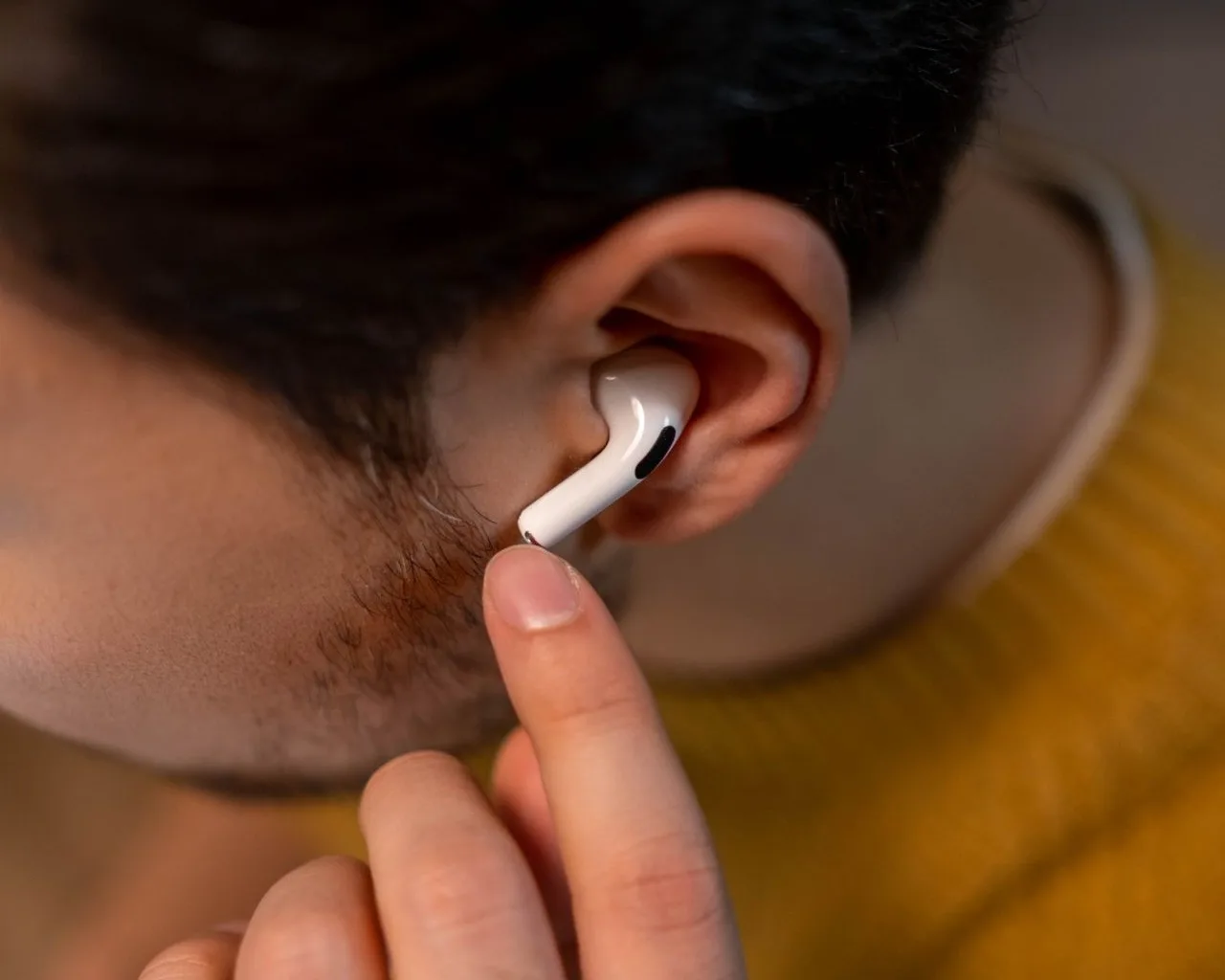
Attivando la funzione di ascolto dal vivo, i microfoni dello smartphone catturano la voce di chi ti sta di fronte, isolano i rumori di fondo ed inviano un flusso audio pulito e amplificato direttamente alle tue cuffie Bluetooth (AirPods o auricolari compatibili).
- Su iPhone (Ascolto dal vivo). Aggiungi la funzione Udito al Centro di Controllo da Impostazioni > Centro di Controllo. Durante una conversazione, indossa le cuffie, apri il Centro di Controllo e attiva l’icona dell’orecchio.
- Su Android (Amplificatore di suono). Cerca Amplificatore nei menu di Accessibilità. Permette anche di regolare separatamente le frequenze alte e basse per una chiarezza d’ascolto imbattibile.
Suoni di sfondo per la concentrazione
Se usi app terze per ascoltare il rumore della pioggia o l’onda del mare mentre lavori per coprire i rumori della stanza, sappi che il tuo telefono lo fa già nativamente senza bisogno di scaricare nulla e senza pubblicità.
iOS e Android integrano generatori di rumore rosa, rumore bianco, pioggia e oceano pensati per favorire la concentrazione o mascherare i suoni molesti.
- Su iOS vai in Impostazioni > Accessibilità > Contenuti audio/visivi > Suoni di sottofondo. Puoi scegliere il tipo di suono e decidere se mantenerlo attivo anche quando riproduci altri media.
- Su Android nella sezione Accessibilità/Benessere Digitale, attiva la modalità Suoni per dormire/concentrazione.
Riscoprire la sezione Accessibilità significa smettere di adoperare lo smartphone nel modo standard imposto dalla fabbrica e iniziare a cucirlo su misura per le tue reali esigenze quotidiane.