
© 2000-2025 - Enkey Magazine - Tutti i diritti riservati
ENKEY SNC - P.IVA IT03202450924 / Cod. REA CA253701 - Tel. 078162719


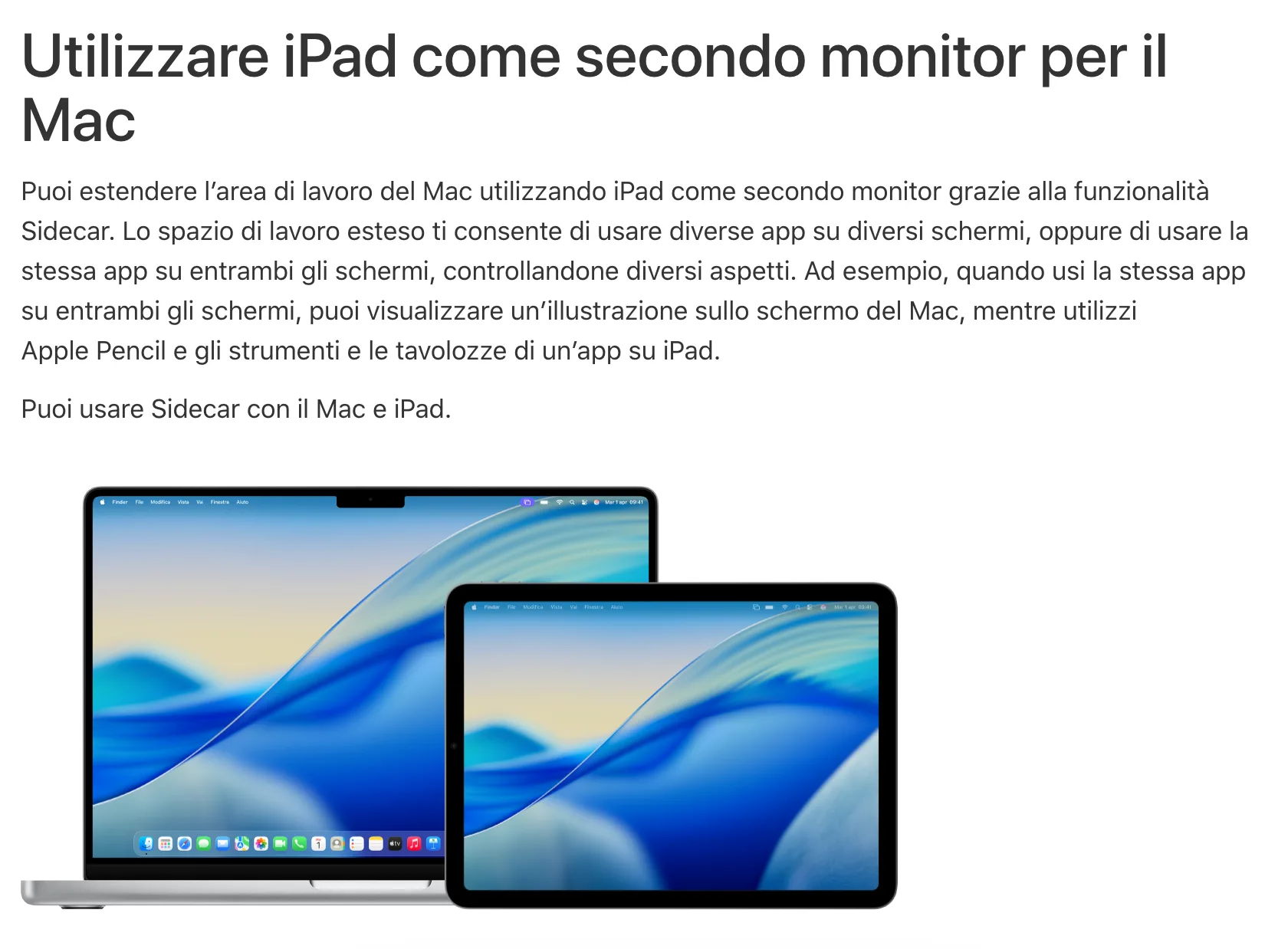
Vediamo insieme un’innovazione che non riguarda soltanto la dimensione del display ma il modo in cui interagiamo con le applicazioni su iPad. Il confine tra tablet e computer ormai è talmente sottile che se fino a poco tempo fa collegare un iPad ad un monitor esterno significava semplicemente proiettare un’immagine identica su una superficie più grande, oggi si può utilizzare la funzione switch doppio schermo per trasformare il dispositivo Apple in uno strumento di produzione multitasking.
Switch doppio schermo: l’iPad si sdoppia
Nella nostra introduzione vi abbiamo anticipato che l’argomento di oggi narra dell’evoluzione di iPadOS con l’introduzione dei chip della serie M che permettono di attivare la funzione switch doppio schermo in modo da farsi che il vostro iPad si sdoppi. Ma c’è di più, perché il vostro tablet Apple con questa funzione va ad estendere la sua scrivania virtuale.
Cosa significa questo? Che possiamo tenere le e-mail le chat aperte sul display del tablet mentre lavoriamo su un foglio di calcolo o un montaggio video sul monitor principale del nostro pc. Un salto di qualità enorme che risponde alle esigenze dei professionisti, dei creativi e degli studenti che cercano sempre più spesso una portabilità estrema senza dover rinunciare alla comodità di una postazione desktop una volta tornati alla propria scrivania.
Requisiti Tecnici e il Cuore di Stage Manager
La domanda a questo punto è: possiamo tutti sfruttare lo switch doppio schermo? Per farlo è necessario che l’hardware sia all’altezza della sfida. La gestione di due flussi video indipendenti, infatti, essendo ad alta risoluzione richiede una potenza di calcolo che Apple ha riservato ai modelli dotati di processori Silicon, ovvero i chip M1, M2 e i più recenti M4.
Se non avete a disposizione uno strumento Apple con questo cuore tecnologico, il sistema potrebbe non essere in grado di gestire il carico di lavoro fluido che l’utente si aspetta. Una volta collegato il cavo USB-C o l’adattatore HDMI, il sistema riconosce immediatamente la periferica e permette di configurare la disposizione degli schermi nelle impostazioni di sistema.
Il vero motore di questa trasformazione, di questa funzione switch doppio schermo, e stage manager, una funzione a parte che introduce le finestre sovrapponibili e ridimensionabili. Quando si attiva la funzione di switch, stage manager permette di raggruppare le applicazioni in set specifici, andando a facilitare il passaggio da un’attività all’altra con una fluidità che ricorda molto l’esperienza di un MacBook. Sarà dunque possibile trascinare una finestra dal tablet al monitor esterno semplicemente utilizzando il cursore. Un’attività che crea un flusso di lavoro continuo e abbatte i limiti fisici del piccolo schermo da 11 o 13 pollici.
Accessori Indispensabili per lo switch doppio schermo
Altra cosa importante da definire è che per utilizzare lo switch doppio schermo si dovrà fare un cambio di paradigma negli accessori che si utilizzano per lavorare o studiare. Il monitor esterno infatti del pc non è quasi mai dotato di tecnologie touch. Questo ci dice che l’interazione deve necessariamente passare attraverso una tastiera, un mouse o un trackpad. Vi servirà quindi una periferica di puntamento affinché il monitor esteso diventi uno spazio non inerte ma attivo.
Un esempio di accessorio utile è la Magic Keyboard, oppure si può scegliere di utilizzare una combinazione di tastiera e mouse Bluetooth che diventano gli alleati fondamentali per gestire le finestre sul secondo schermo, permettendo di cliccare, trascinare e selezionare elementi con la precisione tipica di un computer tradizionale.
Altro accessorio importante da valutare è quello per l’alimentazione e quello per la connettività. La funzione di switch doppio schermo ci porta necessariamente ad utilizzare insieme diverse applicazioni che consumano molta energia rapidamente. Ecco quindi che vi servirà sicuramente un hub USB-C di qualità per poter ricaricare il tablet o collegarlo ad altre periferiche come dischi esterni o chiavette USB in modo da rendere l’iPad il centro nevralgico di una postazione di lavoro ordinata e potente.