 LE IDEE CHE CAMBIANO IL MONDO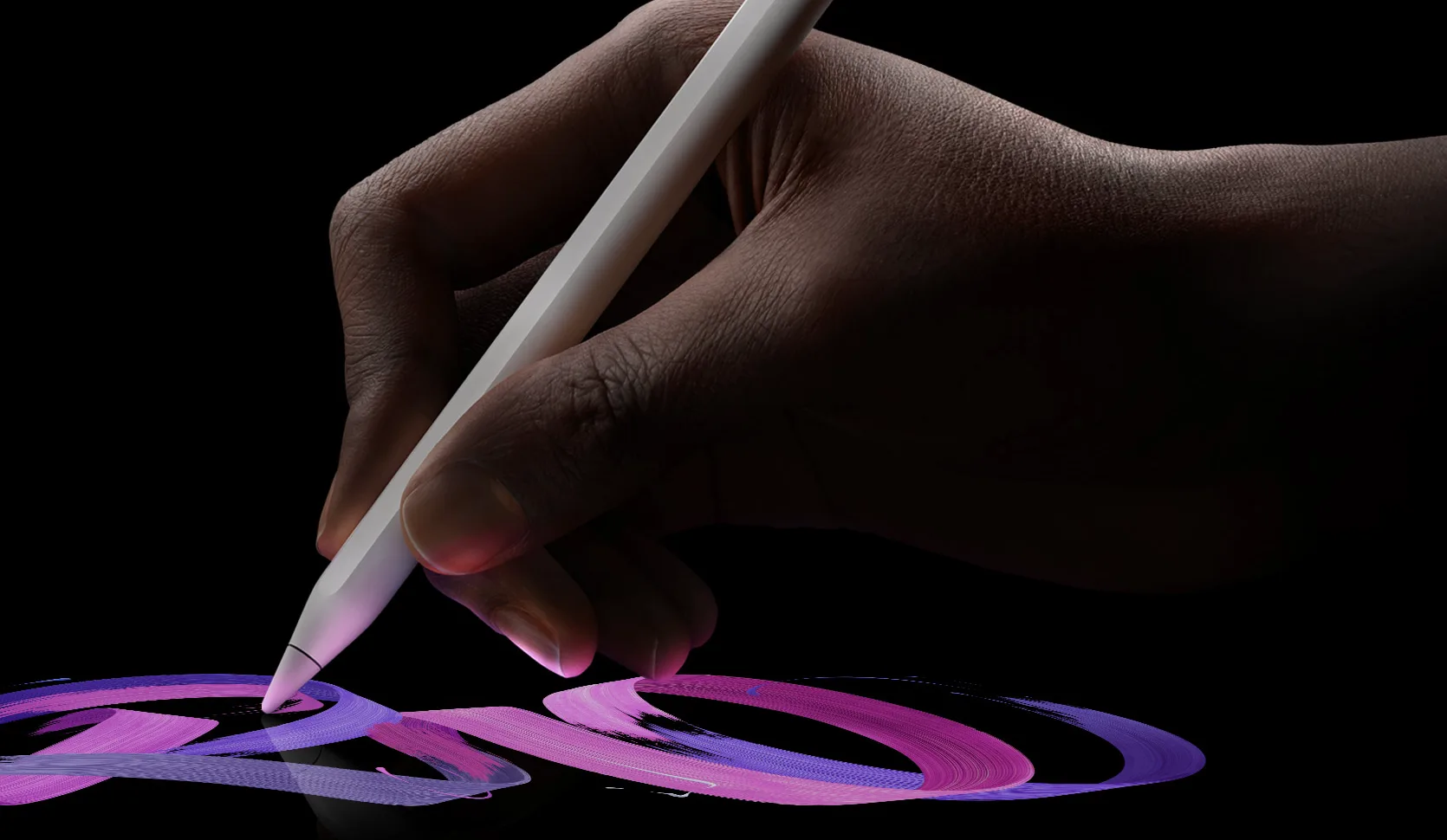
Che abbiate un tablet qualsiasi o un iPad, sicuramente da quando prendere appunti in digitale vi sarà cambiata la vita. Tutto molto più comodo, ma per molti c’è un ostacolo quasi insormontabile, ovvero la resa estetica della nostra grafia sul pad. Scrivere sul vetro non è come scrivere sulla carta. La penna scivola, la mano perde precisione e quello che nella nostra mente doveva essere un diario ordinato si trasforma spesso in una serie di geroglifici illeggibili. È qui che entra in scena un oggetto che fa la differenza e aiuta la sua azienda madre a distinguersi dalle altre produttrici tech. Stiamo parlando dell’Apple Pencil e dell’introduzione della funzione “Auto-Refine” (Scrittura fluida) all’interno dell’applicazione Note, il divario tra analogico e digitale si azzera. Non si tratta semplicemente di convertire la scrittura in testo digitato, ma di mantenere il carattere della tua grafia, ma rendendola istantaneamente più fluida, simmetrica e bella da vedere.
Come funziona l’apprendimento automatico di Apple Pencil
Il segreto dietro questa tecnologia risiede nei potenti coprocessori neurali dell’iPad, che lavorano in tempo reale mentre la punta dell’Apple Pencil tocca lo schermo. Quando scrivi una parola, il sistema non si limita a registrare il tratto, ma analizza l’andamento della tua calligrafia, la pressione esercitata e l’inclinazione del tratto.Nel momento esatto in cui sollevi la penna per passare alla parola successiva, la funzione interviene raddrizzando leggermente le “linee sghembe”, uniformando l’altezza delle lettere e smussando gli angoli troppo netti causati dallo scivolamento sul vetro.

Il risultato è sorprendente, perché la calligrafia rimane inequivocabilmente la tua, preservando il tuo stile personale, ma appare magicamente ordinata, come se avessi scritto con estrema calma su un foglio di carta di alta qualità.
Attivare e personalizzare l’esperienza di scrittura
Per iniziare a usare questa funzione all’interno dell’app Note, il procedimento è immediato ma richiede di conoscere lo strumento giusto.Aprendo la barra degli strumenti di disegno con l’Apple Pencil, noterai una nuova penna contrassegnata da una piccola icona con una “A” o da un tratto stilizzato scintillante. Selezionando questo strumento, attiverai la modalità di scrittura assistita.Se hai già scritto un intero paragrafo in modo caotico e vuoi rimediare in un secondo momento, non c’è problema. Puoi fare un doppio tocco con il dito sul blocco di testo scritto a mano per selezionarlo e, dal menu contestuale che appare, scegliere la voce dedicata alla formattazione della grafia. In un istante, l’intero testo si riallineerà automaticamente, eliminando il caos visivo dalla pagina.
Trucchi per sfruttare al meglio i gesti intelligenti
L’integrazione tra l’applicazione Note e l’Apple Pencil va ben oltre la semplice pulizia del tratto. Mentre utilizzi la scrittura assistita, puoi sfruttare i gesti intelligenti per modificare i tuoi appunti senza mai posare la penna o toccare la tastiera virtuale.Hai commesso un errore di ortografia? Non cercare la gomma, perché ti basterà scarabocchiare sopra la parola sbagliata per vederla svanire nel nulla. Devi inserire uno spazio tra due parole perché il correttore automatico le ha unite? Traccia una linea verticale tra di esse. Vuoi selezionare una frase per spostarla in un altro punto della pagina? Cerchiala con la punta della penna.

Tutti automatismi che trasformano la sessione di studio o di lavoro in un flusso continuo e privo di interruzioni, dove la tecnologia si adatta al tuo ritmo e non viceversa.
Scegliere gli accessori giusti per un feeling analogico
Sebbene la tecnologia software faccia miracoli, l’esperienza fisica gioca ancora un ruolo fondamentale. Se trovi che il contatto della punta in plastica dell’Apple Pencil sul display dell’iPad sia ancora troppo scivoloso, il consiglio definitivo è quello di abbinare il software a una pellicola protettiva con effetto “Paperlike” (consistenza cartacea).Perché provare una pellicola antiriflesso? Perché introduce un leggero grado di attrito che imita perfettamente la porosità della carta. Quando la resistenza fisica della pellicola incontra l’algoritmo di correzione automatica del tratto, la sensazione di controllo diventa assoluta. Diventerà talmente naturale e piacevole prendere appunti che l’idea di consumare block-notes cartacei diventerà solo un lontano ricordo, proiettando la tua produttività in una dimensione totalmente digitale e sostenibile.